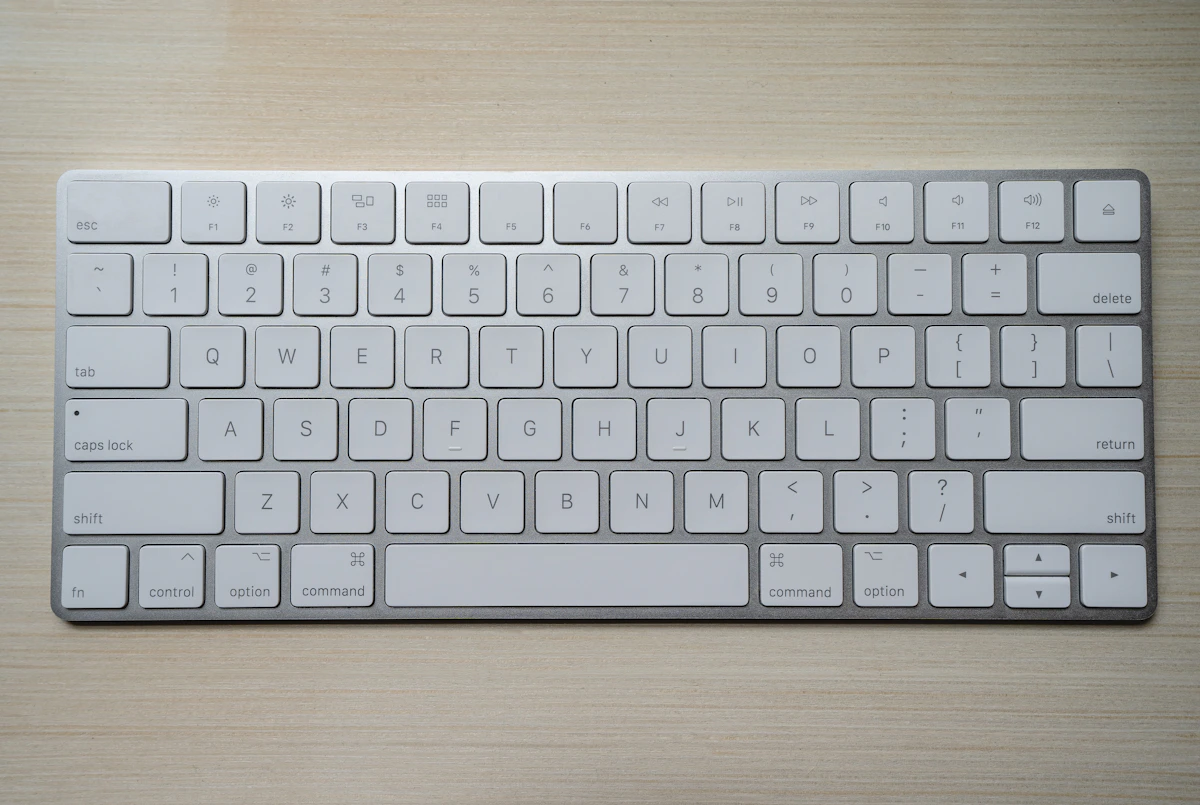
Alcuni programmi, esigenze di accessibilità o il guasto di un singolo tasto possono rendere utile la rimappatura della tastiera. In pratica, Windows riceve la pressione di un tasto e la interpreta come se ne fosse stato premuto un altro.
KeyTweak offre un'interfaccia grafica per modificare questa associazione. Le impostazioni vengono registrate nella configurazione di Windows e richiedono normalmente un riavvio per diventare operative.
Prima di cambiare i tasti
Cosa preparare
- Annota la funzione originale del tasto e quella nuova.
- Salva il lavoro aperto, perché potrebbe essere necessario riavviare.
- Assicurati che mouse e almeno un metodo di accesso al sistema funzionino.
- Crea un punto di ripristino quando la versione di Windows lo consente.
- Evita di rimappare più tasti contemporaneamente durante il primo test.
Rimappare un singolo tasto
Identifica il tasto
Apri KeyTweak e seleziona sulla tastiera virtuale il numero corrispondente al tasto fisico da modificare. Controlla la descrizione mostrata dal programma.
Scegli la nuova funzione
Nel menu indicato nelle vecchie versioni come Choose New Remapping, seleziona il comando che Windows dovrà associare al tasto.
Registra la modifica
Premi Remap Key. L'associazione dovrebbe comparire nell'elenco delle modifiche in attesa: rileggila prima di applicarla.
Applica e riavvia
Seleziona Apply, chiudi i documenti aperti e conferma il riavvio solo quando sei pronto. Dopo l'accesso, prova il tasto in un'applicazione non critica.

Scambiare due tasti
La modalità di apprendimento permette di indicare i tasti direttamente dalla tastiera. Nelle edizioni storiche del programma si accede con Full Teach Mode e poi Begin Teach Mode. Premi in sequenza il tasto di partenza e quello di destinazione, controlla l'associazione proposta e applicala soltanto se è corretta.
Per ottenere uno scambio completo può essere necessario creare due associazioni distinte: il primo tasto verso il secondo e il secondo verso il primo. Non dare per scontato che una singola operazione sia bidirezionale.
Ripristinare la tastiera
Per eliminare tutte le rimappature create con il programma, usa Restore All Defaults, applica la variazione e riavvia Windows. Se la tastiera non consente di operare normalmente, collega temporaneamente una seconda periferica oppure usa la tastiera su schermo, se disponibile.
KeyTweak non deve restare aperto in memoria: la rimappatura viene letta dalla configurazione del sistema. Non disinstallarlo, però, finché non hai verificato sia il nuovo comportamento sia la procedura di ripristino.
Controlli conclusivi
- Prova il tasto in un editor di testo e nell'applicazione per cui è stato configurato.
- Verifica le combinazioni con Ctrl, Alt e Maiusc.
- Controlla che l'accesso a Windows non dipenda dal tasto modificato.
- Conserva una nota delle associazioni applicate.
- Se compaiono comportamenti inattesi, ripristina le impostazioni predefinite.