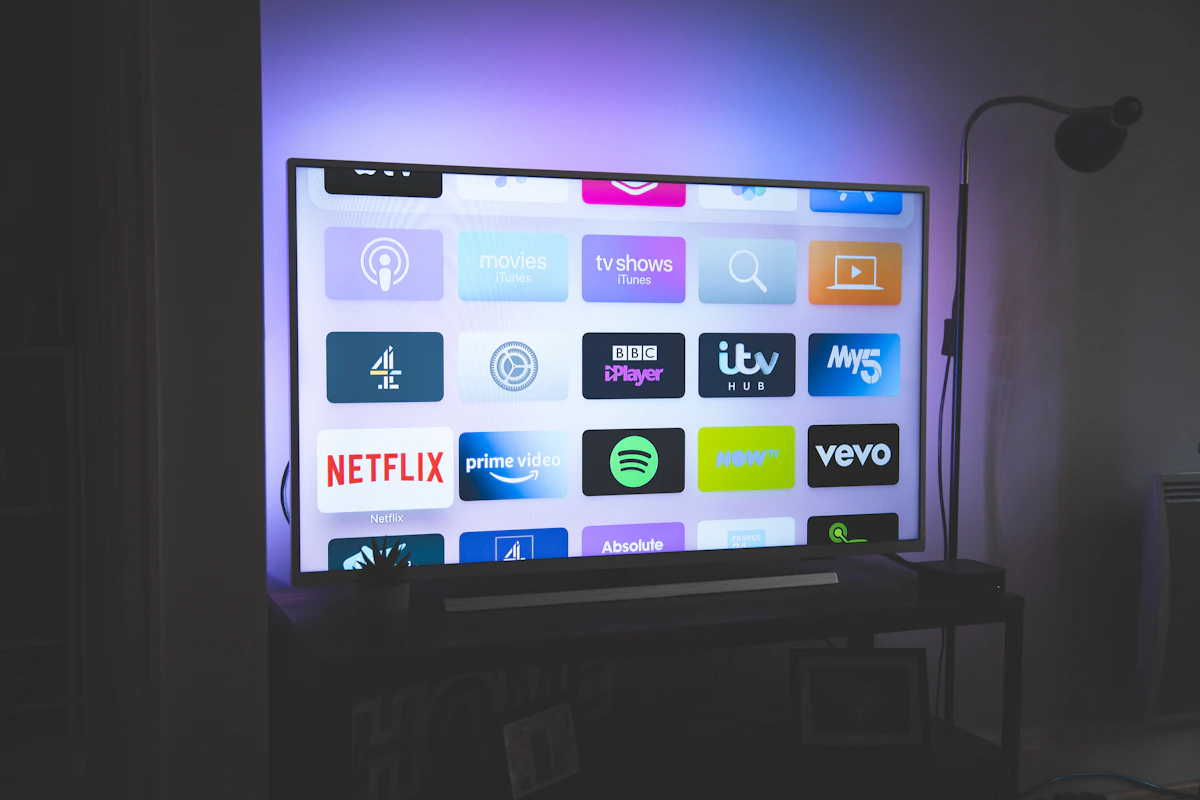
Collegare un computer alla TV può servire per mostrare fotografie, presentazioni, applicazioni o contenuti riproducibili legalmente su uno schermo più grande. La procedura dipende dalle porte presenti sui due dispositivi: prima si identifica il collegamento, poi si selezionano ingresso e modalità dello schermo.
Prima di cominciare
- Controlla le porte video disponibili sul computer e sul televisore.
- Scegli un cavo della lunghezza necessaria, senza tenderlo o piegarlo.
- Verifica se il collegamento trasporta anche l'audio.
- Salva il lavoro aperto prima di cambiare le impostazioni dello schermo.
- Spegni i dispositivi prima di inserire adattatori analogici delicati.
Scegliere il collegamento
Le porte devono essere riconosciute visivamente e, quando possibile, confermate nei manuali dei dispositivi. HDMI trasporta video e audio con un solo cavo. DisplayPort può essere convertita verso HDMI con un adattatore compatibile. DVI e VGA, invece, richiedono spesso un collegamento audio separato.
| Collegamento | Video | Audio | Quando usarlo |
|---|---|---|---|
| HDMI | Digitale | Sì | Prima scelta sui dispositivi recenti |
| DisplayPort → HDMI | Digitale | In genere sì | Computer con DisplayPort e TV con HDMI |
| DVI | Digitale o analogico | Di norma no | Hardware meno recente |
| VGA | Analogico | No | Solo se mancano alternative digitali |
| S-Video / RCA | Analogico | Separato | Apparecchi d'archivio |
Attenzione agli adattatori. Un semplice adattatore meccanico non converte sempre un segnale digitale in analogico. Se ingresso e uscita usano tecnologie diverse può servire un convertitore attivo.

Collegare e configurare lo schermo
Individua uscita e ingresso
Leggi le sigle accanto alle porte. Non forzare un connettore e non scegliere il cavo soltanto in base alla forma.
Collega il cavo
Inseriscilo con delicatezza alle due estremità. Se usi VGA o DVI con viti laterali, serrale senza eccessiva forza.
Seleziona la sorgente sulla TV
Apri il menu degli ingressi del televisore e scegli la porta utilizzata, per esempio HDMI 1 o PC.
Imposta la modalità sul computer
Scegli se duplicare lo schermo, estendere il desktop oppure usare soltanto il televisore.
Controlla risoluzione e audio
Usa la risoluzione consigliata dal sistema e seleziona il televisore come uscita audio quando il cavo la supporta.
Configurare l'audio
Con HDMI, il televisore dovrebbe comparire tra i dispositivi di uscita audio. Se l'immagine è presente ma il suono continua a uscire dagli altoparlanti del computer, apri le impostazioni audio e seleziona il dispositivo HDMI.
Con VGA, DVI, S-Video o video composito è normalmente necessario un cavo separato. Sui sistemi analogici si usa spesso un'uscita mini-jack da 3,5 mm verso una coppia RCA bianca e rossa. Il connettore giallo è invece riservato al video composito.
Collegamenti analogici d'archivio
La procedura originale considerava schede video dotate di uscita TV, ingressi S-Video, prese RCA e adattatori SCART. Questi collegamenti offrono una definizione nettamente inferiore rispetto a HDMI e possono produrre testo poco leggibile.
Se il televisore dispone soltanto di SCART, l'adattatore deve essere impostato nella direzione corretta: il segnale deve entrare nella TV. Le diciture input e output non sono intercambiabili. Anche audio e video devono arrivare allo stesso ingresso associato.
Controlli se non appare nulla
- Verifica che sulla TV sia selezionato l'ingresso effettivamente usato.
- Scollega e ricollega il cavo a dispositivi spenti, se consentito dai rispettivi manuali.
- Prova una risoluzione e una frequenza supportate dal televisore.
- Controlla nelle impostazioni del computer che il secondo schermo sia rilevato e attivo.
- Prova un'altra porta compatibile o un altro cavo integro.
- Con un adattatore, verifica che supporti direzione, risoluzione e standard richiesti.
Se lo schermo lampeggia, presenta colori errati o perde il segnale, interrompi le prove e controlla cavo, adattatore e compatibilità. Un convertitore inadatto non si risolve modificando ripetutamente i driver.
Cosa include questa guida
Questa pagina copre la scelta del cavo, il collegamento fisico, la selezione dell'ingresso, la gestione dell'audio e i controlli iniziali. Le schermate specifiche dei vecchi driver NVIDIA e ATI sono conservate nelle pagine successive come documentazione storica.